Платите за Wazzup, Chat-API или Green API? Вот бесплатная альтернатива: Evolution API v2 + n8n на VPS

Введение
Привет! Недавно на GitHub нашёл репозиторий Evolution API — открытое решение для работы с WhatsApp через API. После теста понял, что это отличная альтернатива WhatsApp Business API, а также платным сервисам Wazzup, Chat‑API и Green API.
Развернул Evolution API на своем VPS, настроил интеграцию с n8n, и получил полноценный инструмент для автоматизации работы с WhatsApp. В этой статье поделюсь своим опытом установки и настройки — весь процесс занял около часа, включая подключение к WhatsApp и создание простого рабочего автоответчика. Шаблон n8n выложу в своем Telegram канале “ProAi“
Что такое Evolution API и зачем он нужен
Evolution API — это REST API для работы с WhatsApp через веб-версию. По сути, это обертка над WhatsApp Web, которая позволяет:
-
Отправлять и получать сообщения программно
-
Работать с группами
-
Отправлять медиафайлы
-
Получать статус доставки
-
И многое другое
Главное преимущество перед платными сервисами Wazzup, Chat‑API, Green API и WhatsApp Business API:
-
Бесплатно (только затраты на хостинг)
-
Быстрый старт — можно развернуть за час
-
Open source — код открыт, можно изучить и доработать
Версия v2, которую я использую, более стабильная и имеет улучшенный веб-интерфейс для управления инстансами.
Вот ссылка на официальный репозиторий https://github.com/EvolutionAPI/evolution-api
Ну что ж начнем.
Сначала установим Evolution API на сервер VPS
Изначально для своих Docker-контейнеров использовал Beget, но со временем стало понятно, что для множества AI-сервисов и автоматизаций нужно что-то более гибкое и бюджетное. После анализа нескольких провайдеров остановился на сервисе dockerhosting.ru — их предложение с 4GB RAM и 2 CPU за адекватные деньги оказалось оптимальным для моих задач. Я перенес с Beget все свои Docker-контейнеры на этот сервис.

Плюс на VPS полный доступ по SSH, что позволяет гибко управлять всеми контейнерами через терминал. Docker и Portainer уже предустановлены, не нужно ничего дополнительно настраивать.
Также по словам менеджера в ближайшее время добавят локацию Нидерланды, ДНС сервер, шаблон n8n с авторазверткой и собственным доменом и прокси llm.
Установка Evolution API через терминал
Для развертывания Evolution API на VPS я обратился за помощью к Perplexity, так как сам в этом мало что смыслю.
Вот какую инструкцию он мне выдал, по ней я и делал установку:
Шаг 1. Подключение к VPS по SSH через терминал (Данные команды написаны для установки через терминал macOS. )
Первым делом подключаемся к серверу:
bash
ssh root@ваш_ipВводим пароль от VPS, пароль при вводе не будет виден. После успешного подключения терминал покажет приветственное сообщение сервера и командную строку вида:
root@vps-название:~#Шаг 2. Проверка и установка Docker
Проверяем, установлен ли Docker (на dockerhosting.ru Docker установлен по умолчанию поэтому можно пропустить шаг 2 и сразу переходить к шагу 3):
bash
docker --version
docker compose version
Если Docker не установлен, устанавливаем:
bash
apt update
apt install -y docker.io docker-compose
Терминал покажет процесс установки пакетов. После завершения снова проверяем версии:
bash
docker --version
docker compose version
Вывод должен быть примерно таким:
Docker version 24.0.7, build 24.0.7-0ubuntu4
Docker Compose version v2.21.0
Шаг 3. Создание рабочей директории
Создаем директорию для Evolution API:
bash
mkdir -p ~/evolution-api
cd ~/evolution-api
Команда выполняется без вывода. Проверяем, что находитесь в нужной директории:
bash
pwdВывод:
/root/evolution-apiШаг 4. Создание docker-compose.yaml
Создаем файл конфигурации:
bash
nano docker-compose.yamlОткроется текстовый редактор nano. Вставляю следующую конфигурацию:
yaml
version: "3.9"

services:
  app:
    image: evoapicloud/evolution-api:v2.3.5
    restart: unless-stopped
    depends_on:
      postgres:
        condition: service_healthy
      redis:
        condition: service_started
    environment:
      # Сгенерируйте свой уникальный API ключ!
      AUTHENTICATION_API_KEY: ваш_уникальный_api_ключ_32_символа

      # Укажите IP вашего сервера
      SERVER_URL: http://ваш\_ip:8099

      DEL_INSTANCE: "false"
      DATABASE_ENABLED: "true"
      DATABASE_PROVIDER: postgresql

      # ВАЖНО: пароль должен совпадать с POSTGRES_PASSWORD ниже
      DATABASE_CONNECTION_URI: postgresql://evolution:ваш_надежный_пароль@postgres:5432/evolution

      DATABASE_SAVE_DATA_INSTANCE: "true"
      DATABASE_SAVE_DATA_NEW_MESSAGE: "true"
      DATABASE_SAVE_MESSAGE_UPDATE: "true"
      DATABASE_SAVE_DATA_CONTACTS: "true"
      DATABASE_SAVE_DATA_CHATS: "true"
      DATABASE_SAVE_DATA_LABELS: "true"
      DATABASE_SAVE_DATA_HISTORIC: "true"
      DATABASE_CONNECTION_CLIENT_NAME: evolution_v2

      CACHE_REDIS_ENABLED: "true"
      CACHE_REDIS_URI: redis://redis:6379/1
      CACHE_REDIS_PREFIX_KEY: evolution_v2
      CACHE_REDIS_SAVE_INSTANCES: "false"
      CACHE_LOCAL_ENABLED: "false"

      RABBITMQ_ENABLED: "false"
      S3_ENABLED: "false"

      # Версия WhatsApp Web (оставляем строкой в кавычках)
      CONFIG_SESSION_PHONE_VERSION: "2.3000.1023204200"

      CLEAN_STORE_CLEANING_INTERVAL: 7200
      CLEAN_STORE_MESSAGES: "true"
      CLEAN_STORE_MESSAGE_UP_TO: "false"
      CLEAN_STORE_CONTACTS: "true"
      CLEAN_STORE_CHATS: "true"
    ports:
      - "8099:8080"

  postgres:
    image: postgres:16-alpine
    restart: unless-stopped
    environment:
      POSTGRES_DB: evolution
      POSTGRES_USER: evolution
      # Тот же пароль, что в DATABASE_CONNECTION_URI
      POSTGRES_PASSWORD: ваш_надежный_пароль
    volumes:
      - pgdаta:/var/lib/postgresql/data
    ports:
      - "5434:5432"
    healthcheck:
      test: ["CMD-SHELL", "pg_isready -U evolution -d evolution"]
      interval: 5s
      timeout: 3s
      retries: 20

  redis:
    image: redis:7-alpine
    restart: unless-stopped
    command: ["redis-server", "--save", "", "--appendonly", "no"]
    volumes:
      - redisdаta:/data
    ports:
      - "6389:6379"

volumes:
  pgdаta:
  redisdаta:
Важно! Перед сохранением замените:
-
ваш_уникальный_api_ключ_32_символа — на свой уникальный ключ (можно сгенерировать командой в терминале
openssl rand -hex 16) Обязательно сохраните его где-то так как он еще не один раз понадобиться!
-
ваш_ip — на IP адрес вашего сервера
-
ваш_надежный_пароль — на надежный пароль для PostgreSQL (используйте один и тот же пароль в
DATABASE_CONNECTION_URIи
POSTGRES_PASSWORD) Тоже советую его сохранить!
Сохраняем файл:
-
Нажимаем
Ctrl+Oзатем
Enterдля сохранения
-
Нажимаем
Ctrl+Xдля выхода из nano
Шаг 5. Генерация API ключа
Если нужно сгенерировать надежный API ключ, используйте команду:
bash
openssl rand -hex 16Терминал выведет строку из 32 символов, например:
b8f3d2a19c4e4b7fa8d35e6c2b9f1a4dАльтернативный вариант через uuidgen:
bash
uuidgen | tr -d '-' | tr '[:upper:]' '[:lower:]'Копируем полученный ключ и вставляем в docker-compose.yaml как значение AUTHENTICATION_API_KEY.
Шаг 6. Очистка старых данных (если это переустановка)
Если решили переустановить Evolution API, нужно очистить старые данные:
bash
docker compose down -vТерминал покажет процесс остановки и удаления контейнеров:
[+] Running 4/4
 ✔ Container evolution-api-app-1       Removed
 ✔ Container evolution-api-postgres-1  Removed
 ✔ Container evolution-api-redis-1     Removed
 ✔ Volume evolution-api_pgdata         Removed
 ✔ Volume evolution-api_redisdata      Removed
Проверяем, не остались ли старые volumes:
bash
docker volume ls | grep evolutionЕсли что-то осталось, удаляем вручную:
bash
docker volume rm evolution-api_pgdata evolution-api_redisdataШаг 7. Запуск контейнеров
Запускаем Docker Compose:
bash
docker compose up -dФлаг -d запускает контейнеры в фоновом режиме. При первом запуске Docker начнет скачивать образы. Процесс занимает 1-3 минуты:
[+] Running 15/15
 ✔ redis 7 layers [⣿⣿⣿⣿⣿⣿⣿]      Pulled                    8.2s
 ✔ postgres 6 layers [⣿⣿⣿⣿⣿⣿]      Pulled                   7.5s
 ✔ app 8 layers [⣿⣿⣿⣿⣿⣿⣿⣿]      Pulled                    12.3s
[+] Running 4/4
 ✔ Network evolution-api_default       Created                  0.1s
 ✔ Container evolution-api-redis-1     Started                  1.2s
 ✔ Container evolution-api-postgres-1  Started                  1.5s
 ✔ Container evolution-api-app-1       Started                  2.3s
Шаг 8. Проверка статуса контейнеров
Проверяем, что все контейнеры запустились:
bash
docker compose psВывод должен показывать три контейнера в статусе Up:
NAME                          IMAGE                                 SERVICE    STATUS              PORTS
evolution-api-app-1           evoapicloud/evolution-api:v2.3.5     app        Up 2 minutes        0.0.0.0:8099->8080/tcp
evolution-api-postgres-1      postgres:16-alpine                    postgres   Up 2 minutes (healthy)  0.0.0.0:5434->5432/tcp
evolution-api-redis-1         redis:7-alpine                        redis      Up 2 minutes        0.0.0.0:6389->6379/tcp
Важно обратить внимание на статус PostgreSQL — должно быть (healthy).
Шаг 9. Проверка логов
Проверяем логи Evolution API на наличие успешной миграции базы данных:
bash
docker logs evolution-api-app-1 -fВ логах должны быть строки:
╔═══════════════════════════════════════╗
║     Evolution API v2.3.5              ║
║     Starting application...           ║
╚═══════════════════════════════════════╝

[INFO] Connecting to database...
[INFO] Database connection established
[INFO] Running migrations...
[INFO] Migration succeeded
[INFO] Connecting to Redis...
[INFO] Redis ready
[SERVER] HTTP - ON: 8080
[INFO] Server is running on port 8080
Если видите Migration succeeded и Server is running on port 8080 — всё работает!
Для выхода из режима отслеживания логов нажимаем Ctrl+C.
Шаг 10. Проверка работы API через браузер
Открываем браузер и заходим на http://ваш_ip:8099.
Должны увидеть JSON-ответ:
json
{
  "status": 200,
  "message": "Welcome to the Evolution API, it is working!",
  "version": "2.3.5"
}
Отлично! Evolution API запущен и работает.
Полезные команды для управления
Прежде чем перейти к настройке, вот полезные команды для управления контейнерами:
Просмотр логов:
bash
# Логи Evolution API (включая Manager UI)
docker logs evolution-api-app-1 -f

# Логи PostgreSQL
docker logs evolution-api-postgres-1

# Логи Redis
docker logs evolution-api-redis-1
Управление контейнерами:
bash
# Остановка всех контейнеров
docker compose stop

# Запуск остановленных контейнеров
docker compose start

# Перезапуск контейнеров
docker compose restart

# Полное удаление контейнеров (данные сохранятся)
docker compose down

# Удаление контейнеров вместе с данными (ОСТОРОЖНО!)
docker compose down -v
Мониторинг:
bash
# Просмотр использования ресурсов в реальном времени
docker stats

# Проверка статуса контейнеров
docker compose ps
Проверка файрвола (если что-то не открывается):
bash
# Проверка статуса
sudo ufw status

# Открытие необходимых портов
sudo ufw allow 8099/tcp   # Evolution API и Manager UI
sudo ufw allow 5678/tcp   # n8n (если установлен)
Шаг 11. Проверка Evolution Manager
Хорошая новость: в Evolution API v2.3.5 веб-интерфейс Manager уже встроен в основной контейнер! Не нужно устанавливать ничего дополнительно.
Открываем браузер и заходим по адресу http://ваш_ip:8099/manager
Должна открыться страница Evolution Manager с интерфейсом управления инстансами.
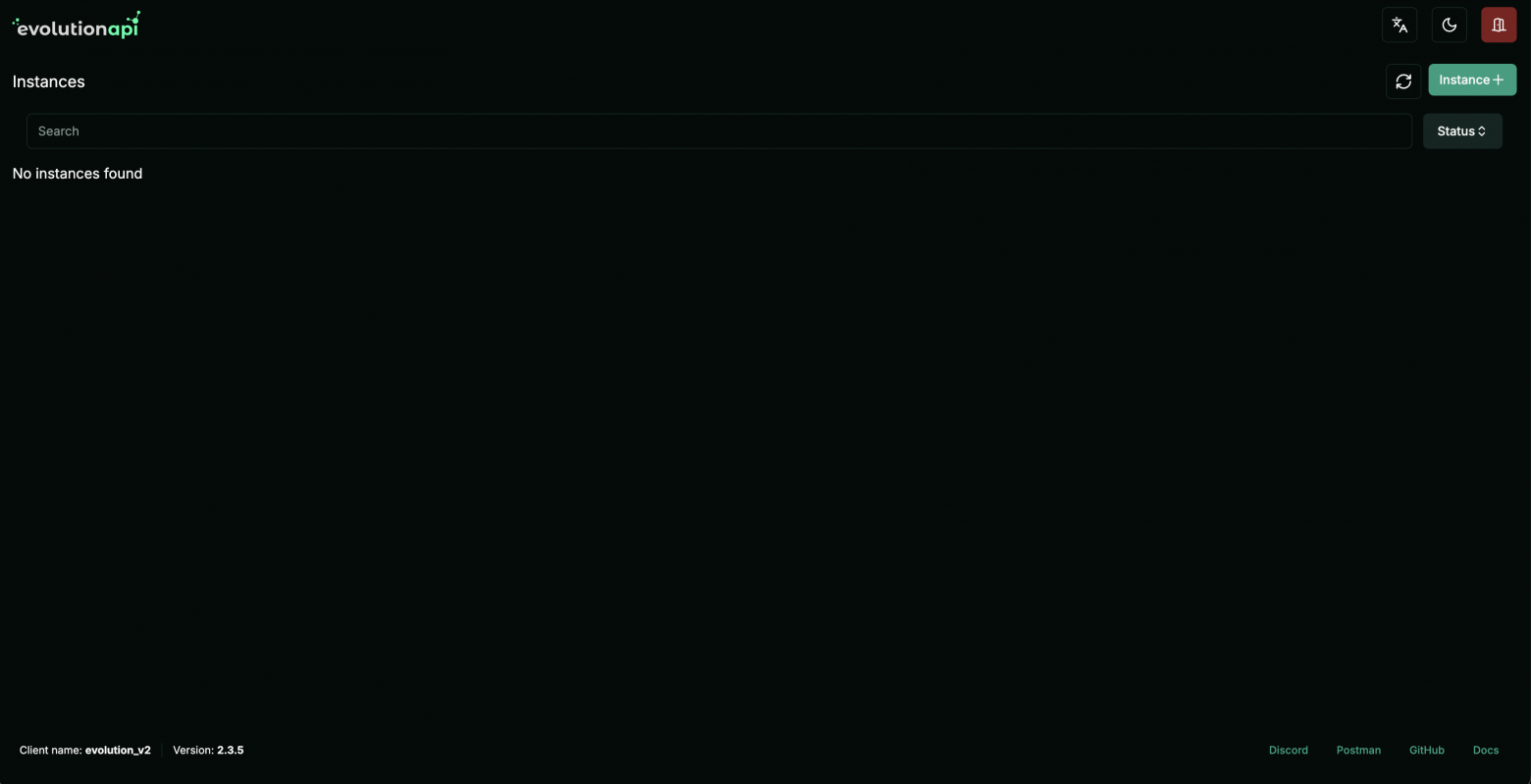
Evolution Manager — это удобный веб-интерфейс для управления WhatsApp инстансами. Через него можно создавать инстансы, подключать WhatsApp, настраивать webhook'и и мониторить статус подключений.
Настройка Evolution API Manager
Создание инстанса
На главной странице Manager нажимаем Instance+.

Заполняем поля:
-
Instance Name:
business-bot(или любое понятное название)
-
Token: Тот же API ключ, что указали в docker-compose
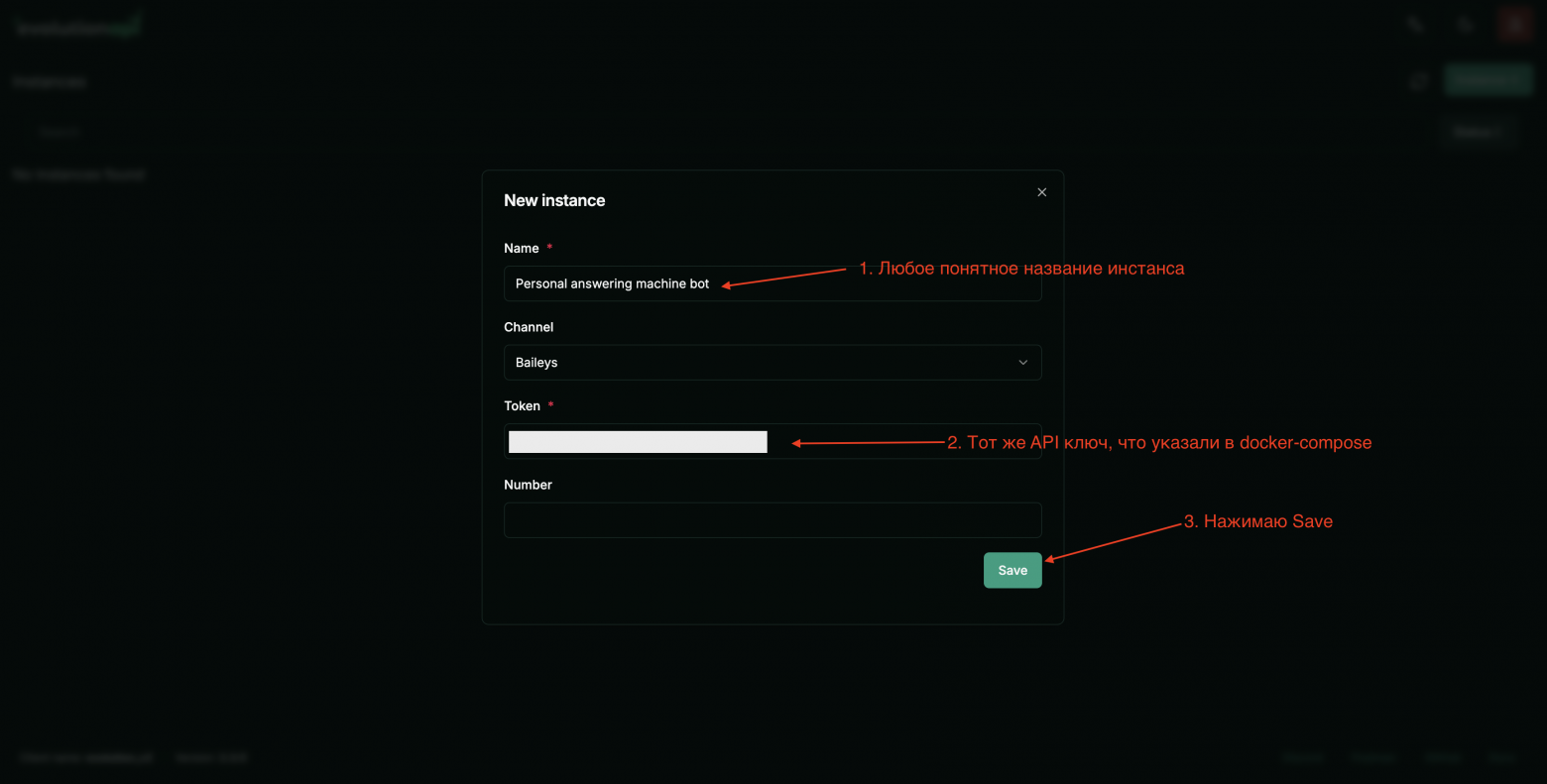
Нажимаем “Save”.
Подключение к WhatsApp
Далее нужно нажать на шестеренку созданного инстанса и потом на кнопку “Get QR Code“
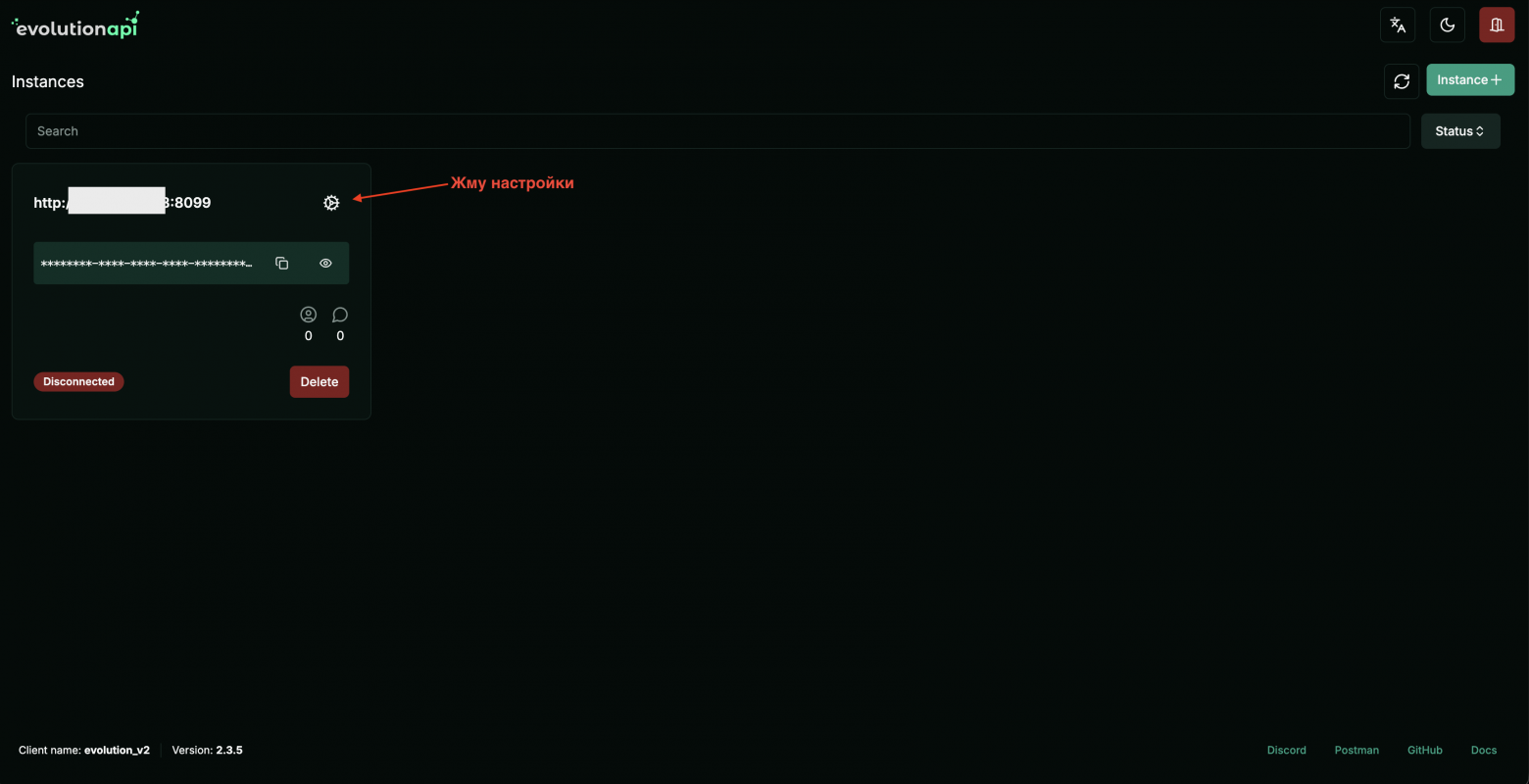

Появиться QR-код
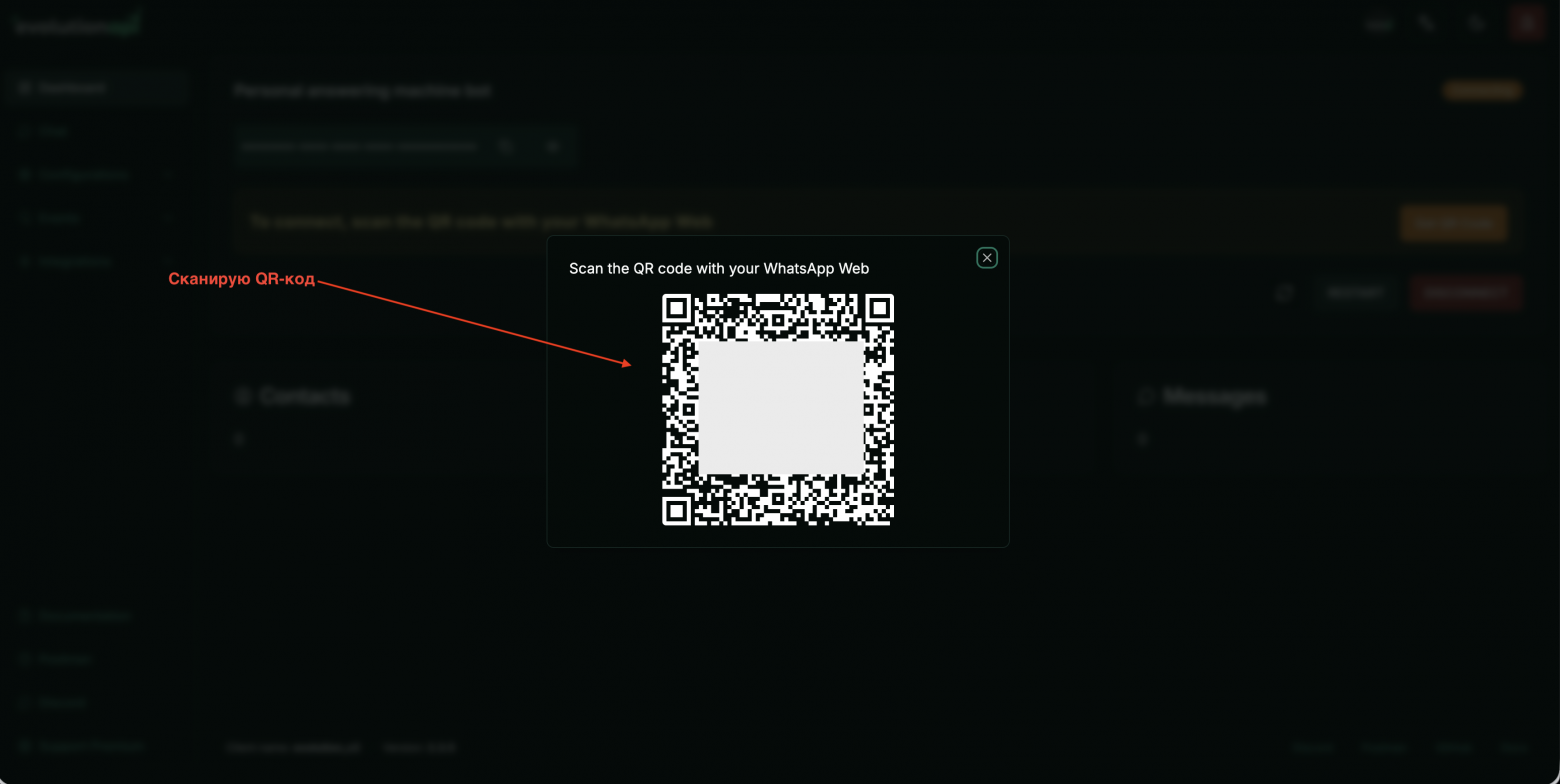
Достаем телефон с WhatsApp:
-
Открываем WhatsApp → Настройки → Связанные устройства
-
Сканируем QR-код
Через несколько секунд статус инстанса меняется на Connected.
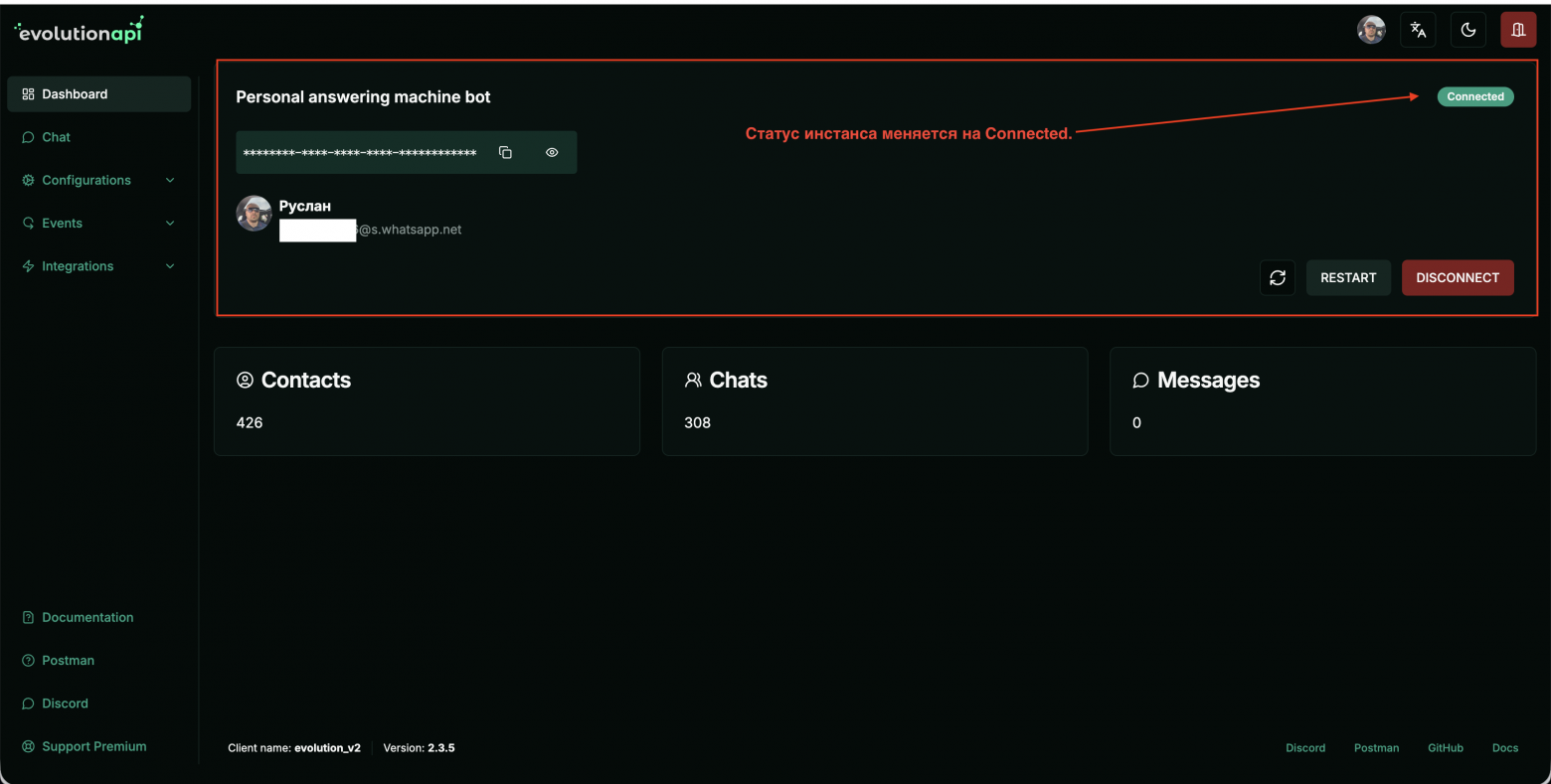
Готово! WhatsApp подключен к API. Теперь можем отправлять и получать сообщения через REST API.
Интеграция с n8n
Теперь самое интересное — настроим автоматическую обработку входящих сообщений через n8n.
Для начала установим community node для Evolution API
Перед созданием workflow рекомендую установить специальный пакет n8n-nodes-evolution-api — это community node, который значительно упрощает работу с Evolution API в n8n. Он предоставляет готовые ноды с преднастроенными параметрами вместо ручной настройки HTTP запросов.
Установка через интерфейс n8n:
-
Открываем ваш n8n
-
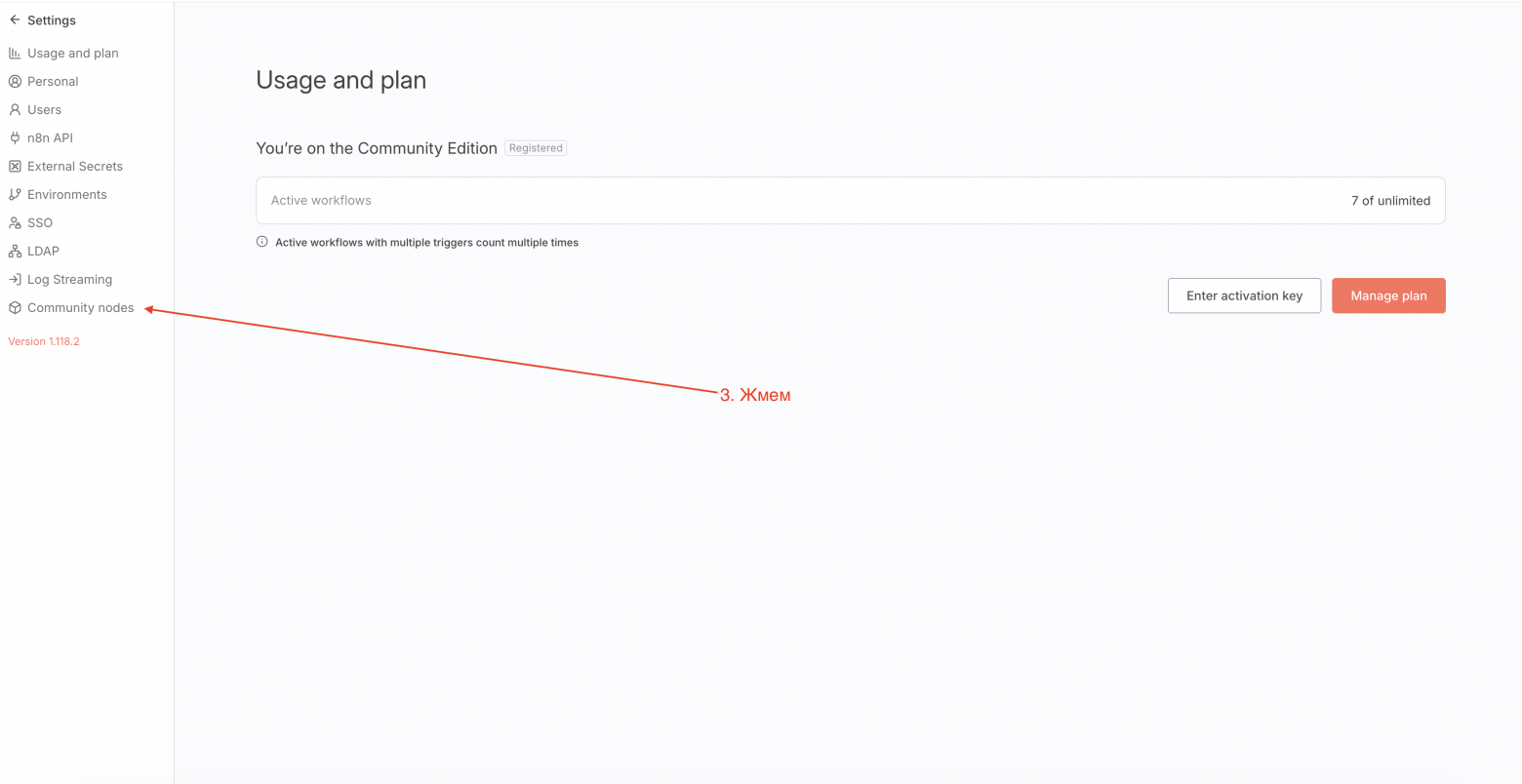
Переходим в Settings (иконка шестеренки в левом меню)

-
Выбираем Community Nodes
-
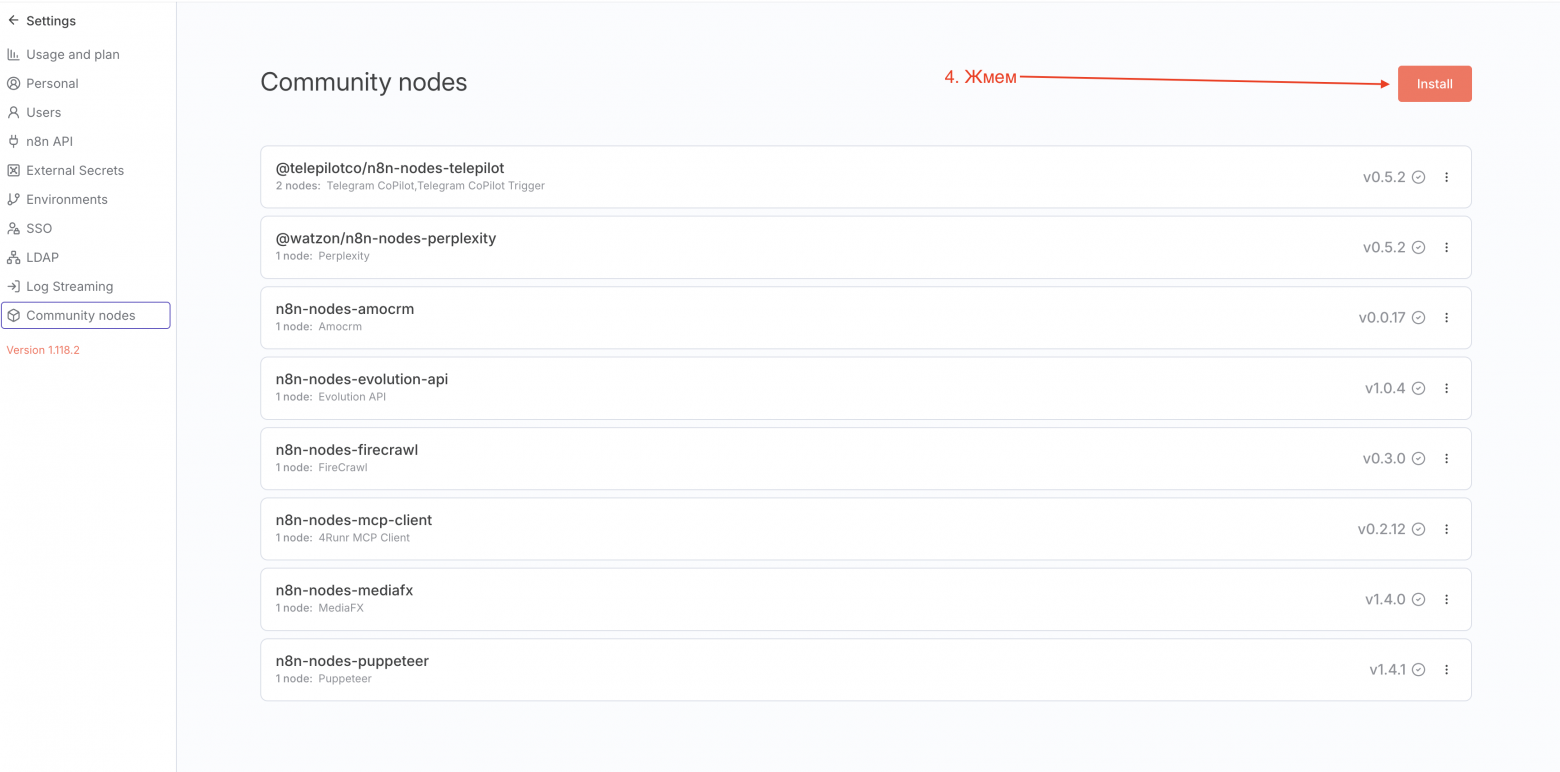
Нажимаем Install a community node

-
В поле вводим:
n8n-nodes-evolution-api -
Ставим галочку
-
Нажимаем Install
n8n начнет установку пакета. Процесс занимает 1-2 минуты.
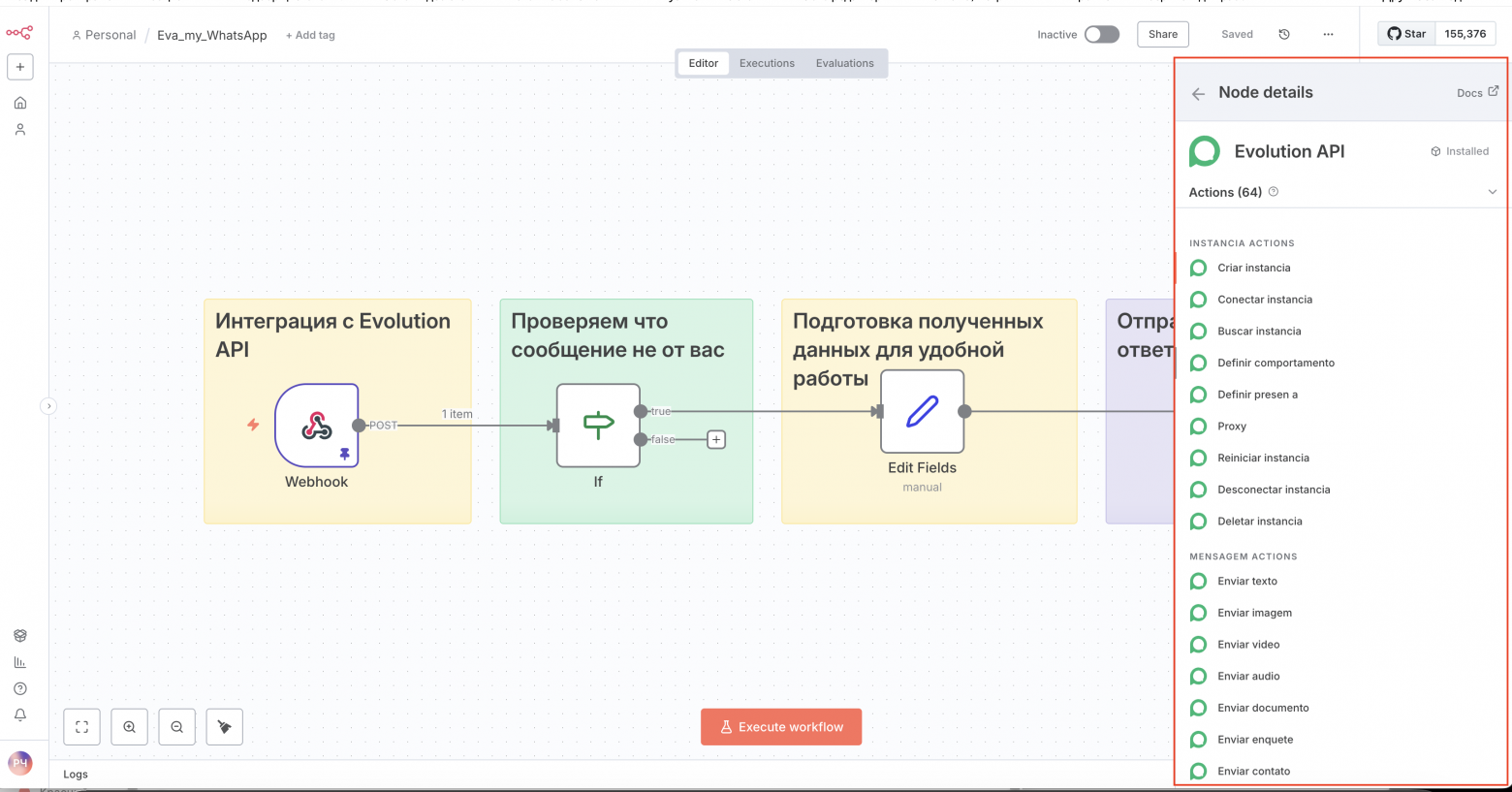
После установки в списке нод появятся новые:
Преимущества использования community node:
-
✅ Готовые настройки для всех методов API
-
✅ Автоматическая валидация данных
-
✅ Понятный интерфейс без ручных HTTP запросов
-
✅ Поддержка всех возможностей Evolution API
Примечание: Если у вас нет доступа к установке community nodes (например, на хостинговой версии n8n), можно использовать стандартную ноду HTTP Request, как описано ниже. Оба подхода работают одинаково эффективно.
Создание Webhook в n8n
Заходим в n8n и создаем новый workflow.
Добавляем ноду “Webhook”:

Настройки ноды “Webhook”:
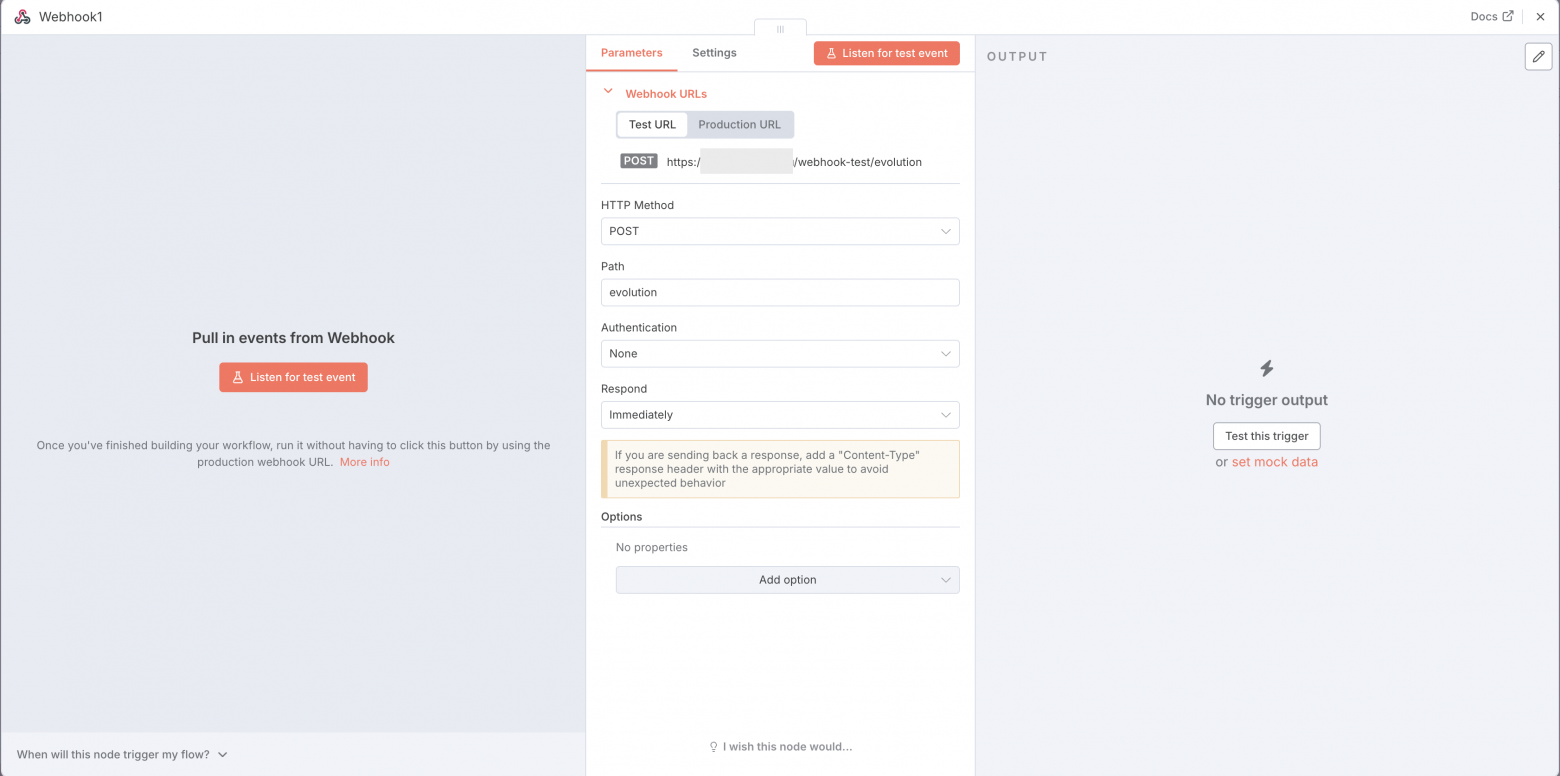
-
HTTP Method: POST
-
Webhook URLs пока оставьте в режиме “Test URL“ далее после полной настройки и отладки workflow переключите на “Production URL“ главное потом не забудьте заменить адрес Webhook в настройках инстанса!
-
Path:
evolution -
Respond: Immediately
Копируем URL webhook — он должен быть вида:
http://ваш_ip:5678/webhook/evolutionОтлично! Теперь у нас есть конкретный адрес webhook. Возвращаемся в Evolution API Manager.
Настройка Webhook в Evolution Manager
Теперь, когда у нас есть URL webhook из n8n, нужно добавить его в настройки инстанса.
Заходим обратно в Evolution API Manager (http://ваш\_ip:8099), открываем настройки инстанса business-bot.
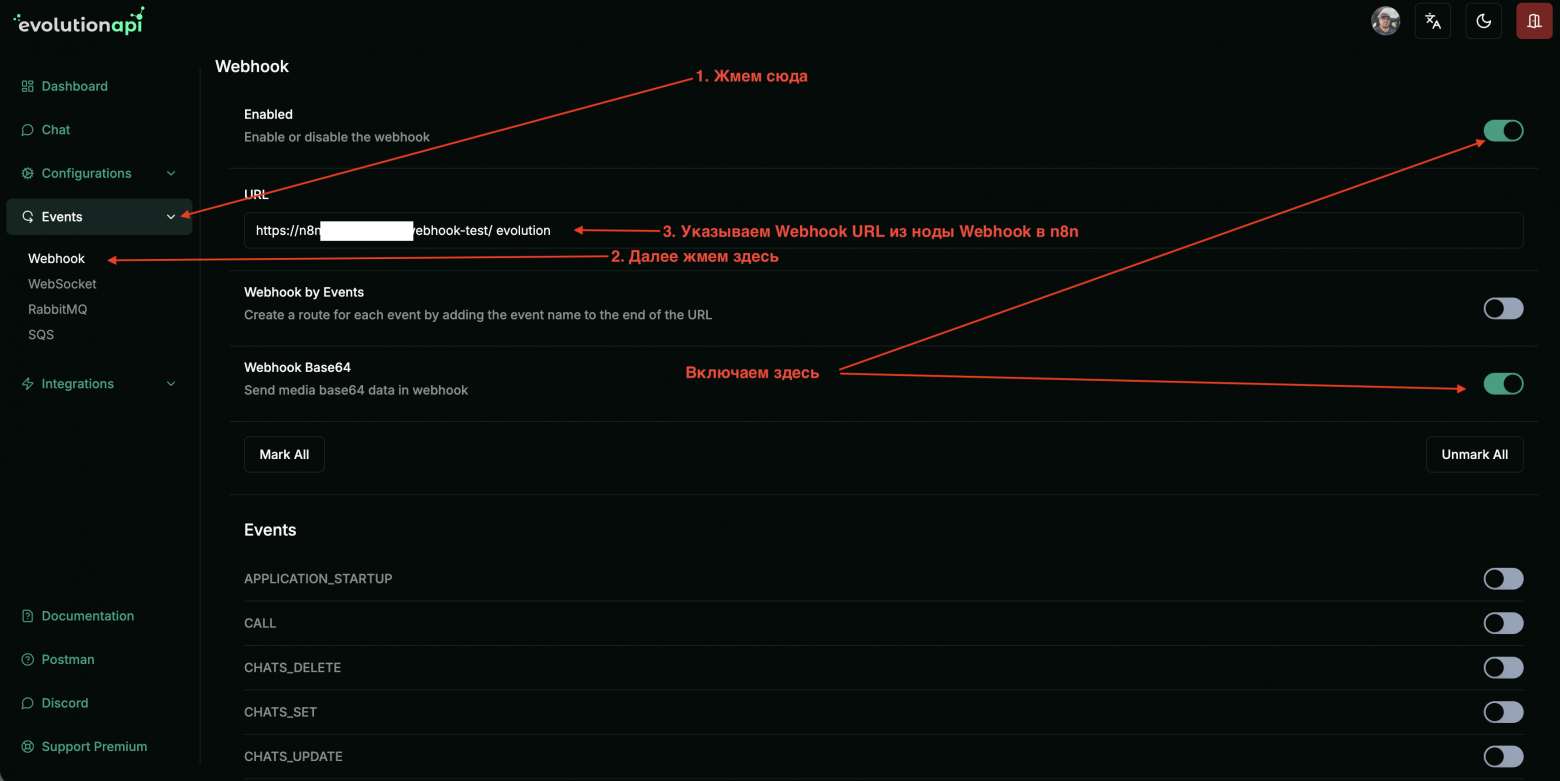
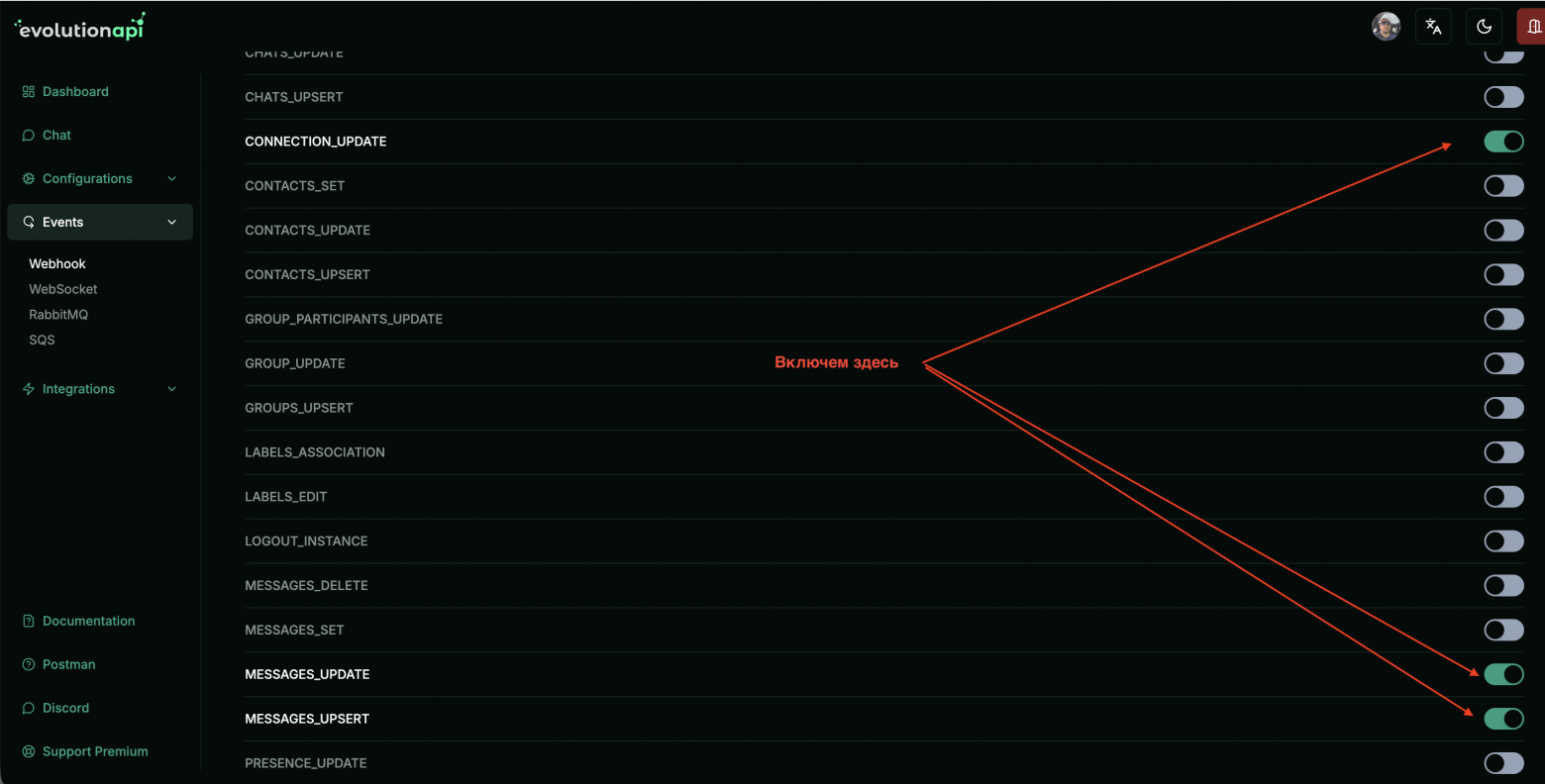
Переходим во вкладку “Events“ → “Webhook“ заполняем:
-
URL:
http://ваш_ip:5678/webhook/evolution(тот что скопировали из n8n)
-
Далее включаем нужные события (Я пока включил эти):
-
messages.upsert (новые сообщения)
-
messages.update (обновления статусов)
-
connection.update (статус подключения)
-
Webhook Base64 (Отправка мультимедийных данных base64 в webhook)
-
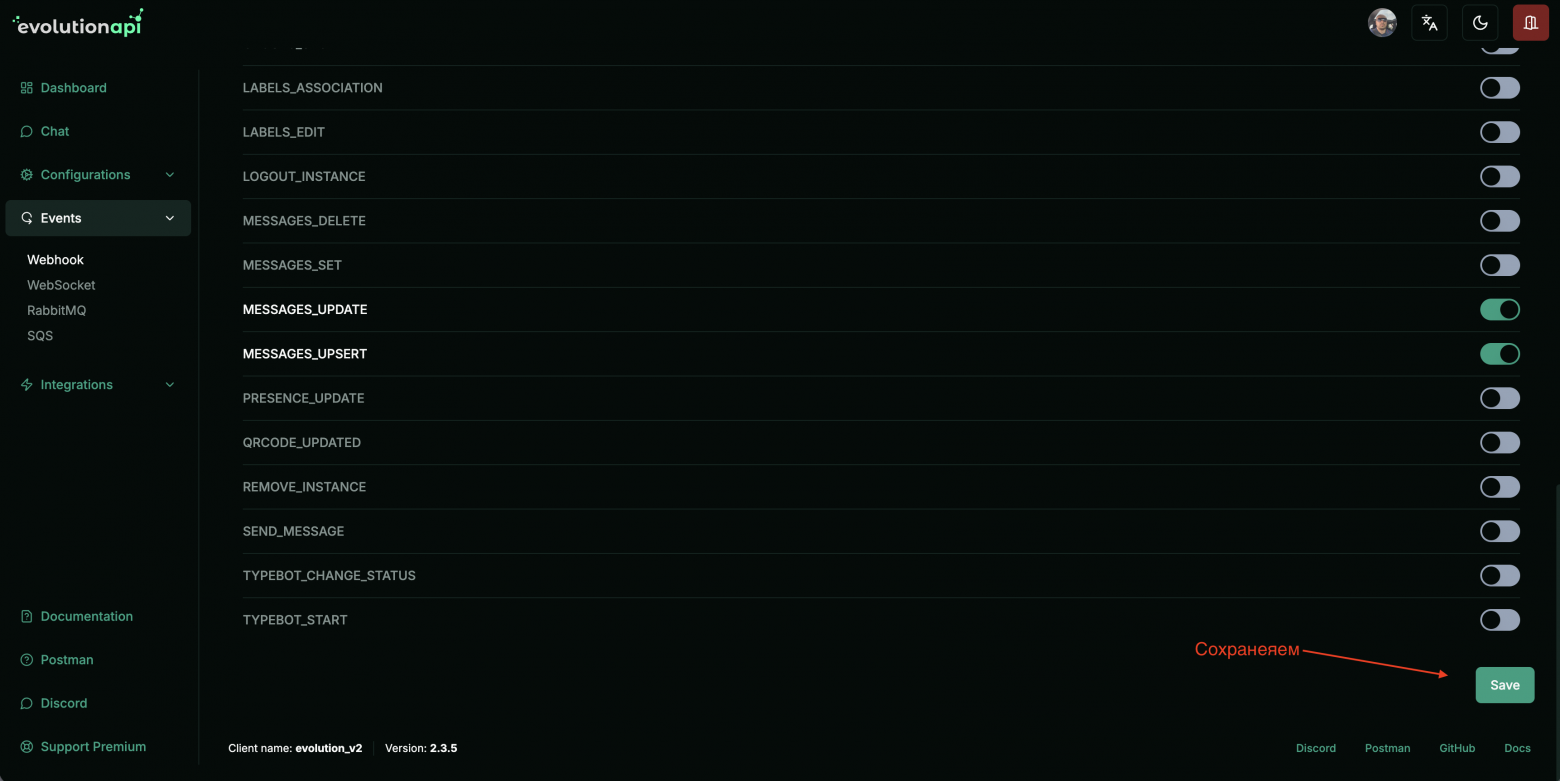
Сохраняем настройки. Теперь Evolution API будет отправлять все события в наш n8n workflow.
Тестирование подключения
Чтобы проверить, что webhook работает, отправляю себе в WhatsApp тестовое сообщение с другого номера.
В n8n кликаю Listen for Test Event на Webhook ноде.
Отправляю сообщение "Тест" и смотрю в n8n — должны прийти данные.

Отлично! Данные приходят. Структура примерно такая:
json
{
  "headers": { ... },
  "body": {
    "event": "messages.upsert",
    "instance": "business-bot",
    "data": {
      "key": {
        "remoteJid": "79991234567@s.whatsapp.net",
        "fromMe": false,
        "id": "3EB0C431DF82B2F0A74E"
      },
      "pushName": "Алексей",
      "message": {
        "conversation": "Привет"
      },
      "messageType": "conversation",
      "messageTimestamp": 1699364789
    },
    "sender": "79991234567@s.whatsapp.net"
  }
}
Обратите внимание на структуру:
-
body.event — тип события
-
body.data.key.remoteJid — ID чата отправителя
-
body.data.key.fromMe — от меня ли сообщение
-
body.data.pushName — имя отправителя
-
body.data.message.conversation — текст сообщения
-
body.sender — номер отправителя
Создание автоответчика
Теперь создадим простой автоответчик, который будет отвечать на входящие сообщения.
Фильтрация входящих сообщений
Добавляем ноду “IF” после Webhook:

Настройки условия:
-
Condition:
{{ $json.body.event }}Equal
messages.upsert -
И проверяем, что сообщение не от вас:
{{ $json.body.data.key.fromMe }}Equal
false
Это нужно, чтобы обрабатывать только входящие сообщения от клиентов, а не свои исходящие.
Извлечение данных
После IF добавляем ноду “Set” для удобной работы с данными:
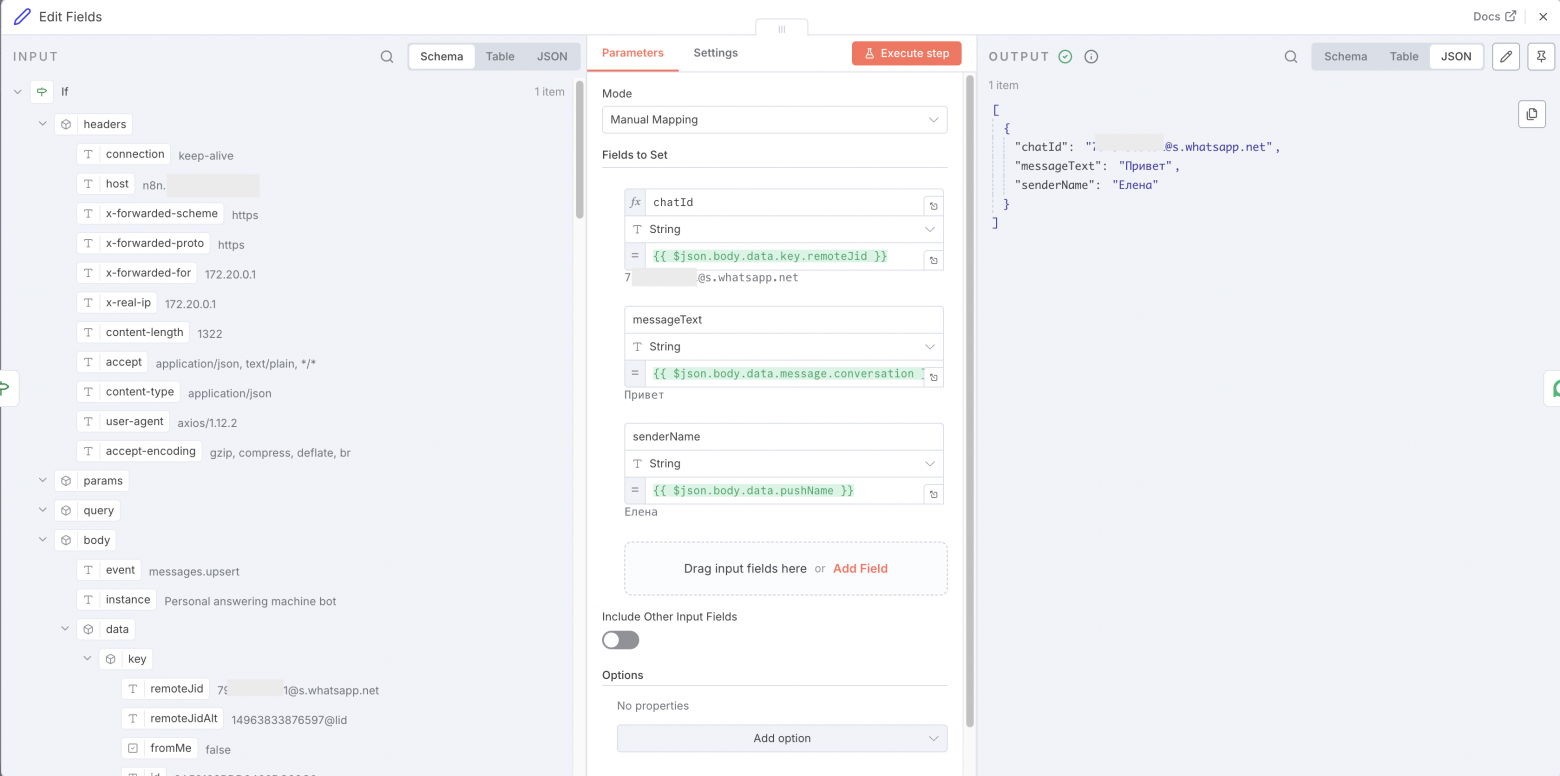
Настраиваем переменные:
-
chatId:
{{ $json.body.data.key.remoteJid }} -
messageText:
{{ $json.body.data.message.conversation }} -
senderName:
{{ $json.body.data.pushName }}
Отправка ответа через Evolution API
Здесь есть два варианта: использовать готовую ноду Evolution API (если установили community node) или стандартную ноду HTTP Request.
Вариант 1: С использованием Evolution API node (рекомендуется)
Добавляем ноду “Enviar texto”:

Настройки:
-
Recurso: Mensagem
-
Operação: Send Text
-
Nome Da Instancia:
{{ $('Webhook').item.json.body.instance }} -
Numero Do Destinatario:
{{ $json.chatId }} -
Text Message:
Здравствуйте, {{ $json.senderName }}! Спасибо за ваше сообщение: "{{ $json.messageText }}". Мы получили вашу заявку и скоро свяжемся с вами.
В настройках “Credential to connect with” указываем:
-
API URL вашего Evolution:
http://ваш_ip:8099 -
API Key: ваш API ключ от Evolution

Вариант 2: С использованием HTTP Request (универсальный)
Добавляю ноду HTTP Request для отправки ответа через Evolution API:
Настройки:
-
Method: POST
-
URL:
http://ваш_ip:8099/message/sendText/ваше_имя_инстанса
Важно! Замените ваше_имя_инстанса на точное имя инстанса, которое вы создали в Evolution Manager (например, business-bot или Personal answering machine bot). Не используйте переменные в имени инстанса в URL — только статическое названи
-
Authentication: None
-
Send Query Parameters: Off (выключен)
-
Send Headers: On (включаем тогл - станет зеленым)
-
Specify Headers: Using JSON (выбираем из выпадающего списка)
В поле JSON для заголовков вставляем:
json
{
  "apikey": "ваш_api_ключ"
}
Где ваш_api_ключ — это тот же API ключ, что вы указали в docker-compose.yaml в параметре AUTHENTICATION_API_KEY.
Полный workflow
Итоговая схема workflow: Webhook → IF → Set → Evolution API / HTTP Request

Совет: Готовый workflow для автоответчика (с использованием community node Evolution API) можно скачать из моего Telegram канала ProAi. Там же публикую другие полезные автоматизации и интеграции с AI-инструментами.
Полезные ссылки для работы с API
Документация Evolution API v2: https://doc.evolution-api.com/
Основные эндпоинты:
bash
# Отправка текстового сообщения
POST http://ваш_ip:8099/message/sendText/{instance}

# Отправка медиафайла
POST http://ваш_ip:8099/message/sendMedia/{instance}

# Получение информации об инстансе
GET http://ваш_ip:8099/instance/fetchInstances

# Статус подключения
GET http://ваш_ip:8099/instance/connectionState/{instance}
Все запросы требуют header:
apikey: ваш_секретный_ключПроблемы, с которыми можно столкнуться
Хотя у меня все прошло практически гладко после того как разобрался с нюансами, вот несколько типичных проблем и их решения:
Ошибка подключения к базе данных
Причина: Несовпадение пароля в DATABASE_CONNECTION_URI и POSTGRES_PASSWORD.
Решение: Это самая частая ошибка! Убедитесь, что пароль в строке подключения:
DATABASE_CONNECTION_URI: postgresql://evolution:ваш_пароль@postgres:5432/evolutionточно совпадает с паролем в:
POSTGRES_PASSWORD: ваш_парольЕсли изменили пароль, нужно полностью пересоздать volumes:
bash
docker compose down -v
docker compose up -d
Evolution API не запускается - ошибка миграции
Причина: Старые данные в базе данных с другими настройками.
Решение: Полностью очистите volumes и запустите заново:
bash
docker compose down -v
docker volume ls | grep evolution
docker volume rm evolution-api_pgdata evolution-api_redisdata
docker compose up -d
WhatsApp отключается через некоторое время
Причина: WhatsApp Web имеет ограничения на количество одновременных подключений.
Решение: Используйте один телефон для одного инстанса. Не подключайте один номер к нескольким Evolution API одновременно.
Webhook не приходят в n8n
Причина: Неправильно указан URL webhook или порты закрыты.
Решение:
-
Проверьте, что n8n доступен по указанному адресу
-
Убедитесь, что в настройках инстанса указан правильный webhook URL
-
Проверьте, что порт 5678 открыт на сервере
Ошибка "Authentication failed"
Причина: Неправильный API ключ.
Решение: Убедитесь, что в HTTP Request ноде в n8n указан тот же API ключ, что и в docker-compose.yml.
⚠️ Важное предупреждение о рисках
Прежде чем использовать Evolution API в продакшене, учтите следующее:
Evolution API работает через WhatsApp Web, что технически нарушает Условия использования WhatsApp. Хотя многие используют подобные решения без проблем, риск блокировки аккаунта существует, особенно при:
-
Массовых рассылках незнакомым людям
-
Высокой частоте отправки сообщений
-
Спам-активности
Рекомендации для минимизации рисков:
-
Используйте отдельный номер для тестирования
-
Не превышайте 100-150 сообщений в день
-
Добавляйте задержки между сообщениями (3-10 секунд)
-
Используйте только для ответов существующим клиентам
-
Имитируйте естественное поведение человека
Для критичных бизнес-процессов рассмотрите официальный WhatsApp Business API, который гарантирует легальность и стабильность работы.
? Итого:
Можно ли использовать? Да, но с умом и осторожностью.
Для чего безопасно? Личная автоматизация, автоответчики для своих клиентов.
Для чего опасно? Массовые рассылки, спам, агрессивная автоматизация.
Главное правило: Ведите себя как человек, а не как бот! ?→??
Резюме
Развертывание Evolution API на VPS оказалось проще, чем я ожидал. Основные преимущества подхода:
✅ Полный контроль — все данные у вас на сервере
✅ Бесплатно — только стоимость VPS (у меня ~250₽/мес)
✅ Гибкость — интеграция с чем угодно через API
✅ Масштабируемость — можно создать множество инстансов
✅ Производительность — Redis кэширование значительно ускоряет работу
✅ Удобство — готовые community nodes для n8n упрощают автоматизацию
Использование community node n8n-nodes-evolution-api значительно ускоряет разработку workflow — не нужно вручную настраивать каждый HTTP запрос, все работает из коробки.
Полезные материалы
-
VPS провайдер: dockerhosting.ru
Если у вас остались вопросы по настройке или хотите узнать больше про AI-автоматизацию — подписывайтесь на мой Telegram канал ProAi. Там регулярно публикую новости, гайды по AI-инструментам, автоматизации и новым сервисам.
Спасибо за внимание! Если материал оказался полезным — поддержите кармой, чтобы я мог публиковать чаще. В планах еще несколько гайдов по AI-автоматизации.







-
Кому принадлежит Perplexity AI?
-
Как работает Perplexity AI?
-
Является ли Perplexity AI точным?
-
Может ли Perplexity AI помочь с конкретными задачами или вопросами?
-
Является ли Perplexity AI бесплатным сервисом?
-
Можно ли использовать Perplexity AI на мобильных устройствах?
-
Доступен ли Perplexity AI на разных языках?
-
Как начать работу с Perplexity AI?
Войти в Perplexity AI
- Появление нового подхода к поиску и обработке информации, который меняет наши представления о работе с знаниями. Perplexity AI — это не просто
Что такое Perplexity AI
- Perplexity AI — это не просто еще один чат-бот или поисковая система. Это интеллектуальный помощник, который сочетает в себе мощь искусственного
Регистрация Perplexity AI в России
- Perplexity AI — это современная поисковая система с искусственным интеллектом, которая помогает пользователям находить точные ответы на сложные